MacのiPhoneバックアップが遅すぎる原因は「exFAT」だった(SSDフォーマットを変えずに高速化する裏技)
 1/18/2026 3 min read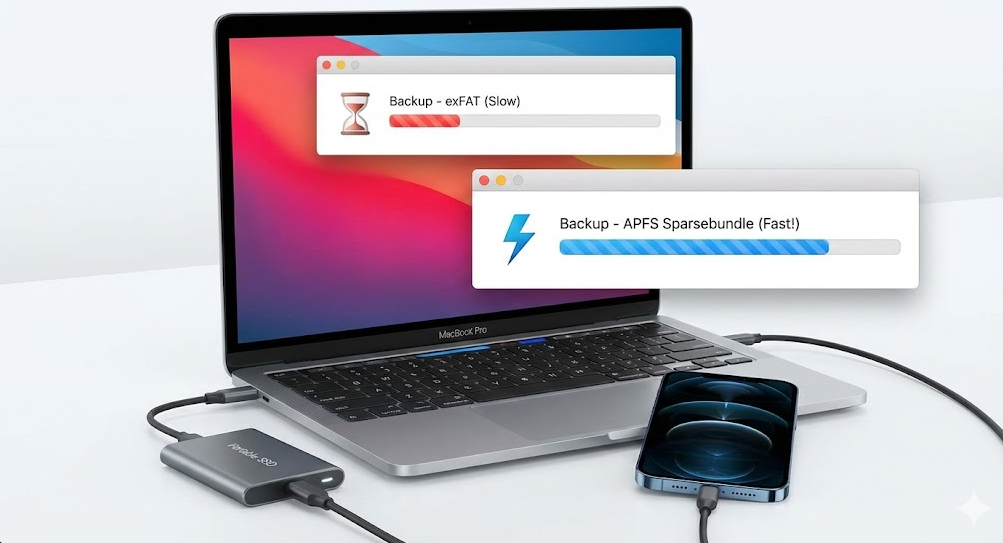
iPhone 12 Pro Max (256GB) の容量がいっぱいになってきたので、Macのストレージを圧迫しないように「外付けSSD」へバックアップを取ることにしました。
ネットで調べたシンボリックリンクを使う方法で設定し、意気揚々とバックアップを開始したのですが……これが地獄の始まりでした。
起きた問題:バックアップが永遠に終わらない
バックアップを開始して1時間。Finderのプログレスバーを確認すると、なんと数ミリしか進んでいません。 「最初は準備に時間がかかるのかな?」と思い、そのまま放置して3時間が経過。
しかし、状況はほとんど変わらず。 Mac本体にバックアップを取ったときは1時間で終わったのに、高速なはずのSSDでなぜここまで遅いのか? このペースだと完了まで丸一日、下手すると数日かかる計算です。
原因:犯人は「exFAT」
調べてみると、原因はSSDのフォーマット形式にありました。
私のSSDは、MacでもWindowsでも使えるように 「exFAT」 形式にしていました。 実はこれがiPhoneバックアップと相性最悪(犬猿の仲)だったのです。
- iPhoneのバックアップ:数万〜数十万個の「砂粒のような小さなファイル」の集まり。
- exFAT形式:大きな動画ファイルなどを扱うのは得意だが、大量の小さなファイルを処理するのは極端に苦手。
つまり、Macが「ファイルを置く→記録する→次のファイルを置く…」という処理を何万回も繰り返すたびに、exFATの処理遅延が積み重なっていたのです。
普通の解決策(でも今回は採用できない)
一番簡単な解決策は、SSDをMac専用の 「APFS」 形式で初期化することです。APFSならこの処理は爆速です。
しかし、私のSSDには他にも重要な仕事のデータが入っており、初期化(全消去)はできません。 「exFATの利便性は残したい、でもバックアップは高速化したい」というジレンマに陥りました。
解決策:仮想ディスク(スパースバンドル)を使う
そこで見つけたのが、「SSDの中に、APFS形式の『魔法の箱』を作る」 という方法です。 専門用語では「スパースバンドル・ディスクイメージ」と言います。
これなら、SSD自体はexFATのまま、バックアップ部分だけをAPFSとして扱えるため、爆速化とデータの保護を両立できます。
手順1:ディスクイメージの作成
- Macの 「ディスクユーティリティ」 を開きます。
- メニューバーの 「ファイル」 > 「新規イメージ」 > 「空のイメージを作成」 を選択。
- 以下のように設定して保存します。
- 場所:外付けSSD
- 名前:
BackupVolume(これがマウント時のドライブ名になります) - サイズ:
500 GB(※実際には使った分しか容量を食わないので大きめでOK) - フォーマット:APFS(ここが最重要!)
- イメージフォーマット:スパースバンドル・ディスクイメージ
これで、SSDの中に .sparsebundle というファイルが生成されます。これをダブルクリックすると、デスクトップに白いドライブアイコンが現れます。
手順2:保存先のリンクを書き換える
以前設定したシンボリックリンクは遅いexFATを指しているので、新しく作った「魔法の箱(BackupVolume)」に向き先を変えます。
ターミナルを開き、以下のコマンドを実行しました。
(※事前に ~/Library/Application Support/MobileSync/Backup フォルダは削除しておきます)
ln -s /Volumes/BackupVolume/iPhoneBackup/ ~/Library/Application\ Support/MobileSync/Backup
手順3:バックアップ再開
設定完了後、再度iPhoneのバックアップを開始しました。 すると……
速い!!
exFATの時は3時間かかっても進まなかったバーが、開始10分でグングン進んでいきます。 体感で数十倍の速度が出ており、Mac本体に保存するのと変わらないスピードで完了しました。
まとめと注意点
「Windowsと併用したいからexFAT」という人は多いと思いますが、iPhoneのバックアップ先にする場合は注意が必要です。 もし同じように「プログレスバーが進まない!」と焦っている方がいたら、ぜひこのスパースバンドルの方法を試してみてください。
⚠️ 運用の注意点 この方法を使う場合、SSDをMacに繋いだだけではバックアップ先が見つかりません。 必ず 「SSDの中にある .sparsebundle ファイルをダブルクリックしてマウント」 してからバックアップを開始する必要があります。
これで、容量不足の悩みから解放されました!